حل مشکل نرم افزارهاي غير قابل اجرا در ويندوز 7 با قابليت XP Mode

هميشه يکي از دغدغه‌ها و شک بسياري از کاربران براي کنار گذاشتن نسخه‌هاي قديمي ويندوز و استفاده از ويندوز جديد اين موضوع بوده که بتوانند از نرم افرارهاي قديمي خود که در ويندوز فعلي از آن استفاده مي‌کنند در ويندوز جديد هم قادر به اجرا و استفاده از آن باشند. ويندوز 7 براي متقاعد کردن کاربران در اين خصوص راه‌کارهاي مختلفي را در نظر گرفته است. به طور مثال بنا به گفته مايکروسافت: نصب و اجراي تمامي درايورها و نرم افزارهايي که در ويندوز ويستا قادر به اجرا بودند بدون مشکل در ويندوز 7 هم قابل استفاده هستند. حتي براي درايورهاي سخت افزاري ميتوانيد درايورهاي ويستا را بر روي ويندوز 7 نصب کنيد.
علاوه بر آن بسياري از نرم افزارهايي که پس از انتشار ويندوز ويستا در آن قابل استفاده نبودند هم اکنون قابل استفاده در ويندوز 7 هستند. بسياري از نرم افزارها هم تنها با راست کليک کردن بر روي فايل Setup و مراجعه به بخش Properties و مراجعه به منوي Compatibility و انتخاب نوع ويندوز قديمي قابل اجرا هستند.
اما اگر هنوز هم نرم افزاري داريد که با اجراي آن در ويندوز 7 مشکل داريد و يا هنوز هم نمي‌تونيد از ويندوز XP دل بکنيد ويندوز 7 راه کار جالبي را براي اين منظور در نظر گرقته است. اجراي پنجره‌هاي برنامه‌ هاي ويندوز XP در محيط ويندوز 7 !
ادامه نوشته

ترفندهای افزایش سرعت در ویندوز XP

http://www.patogh90.com/wp-content/uploads/2011/09/tarfand-interneti.jpg

علت انتخاب ویندوز ایکس پی به عنوان سیستم عاملی که قرار است آن را بهینه کنیم، این است که این سیستم عامل در جهان بیشترین کاربر را دارد و با وجود ارائه نسخه‌های دیگری از ویندوز توسط مایکروسافت، همچون ویستا و ویندوز۷، همچنان پرکاربردترین سیستم عامل مانده است.

ترفندهای افزایش سرعت در ویندوز XP

بخش اول- در این مقاله قصد دارم تمامی ترفندهای موجود در حوزه افزایش سرعت را تقدیم دوستان کنم.

ابتدا چند نکته:
۱٫ تمامی ترفندهای معرفی شده در این مقاله تست شده و از تاثیر داشتن آن اطمینان حاصل شده است. در مواردی که در تاثیر ترفند شبهه وجود داشته توضیح ضمیمه شده است. توجه کنید که الزاما نباید تاثیر هر یک از ترفندها محسوس باشد. چرا که اگر این اتفاق بخواهد رخ دهد باید سرعت رایانه شما بعد از به کار بستن تمامی ترفندها تبدیل به سرعت نور در خلا شود! البته مواردی هستند که تاثیر محسوسی دارند.
۲٫ ترفندهای ذکر شده در این مقاله همگی در مورد ویندوز xp می‌باشند و مسلما به جز مواردی معدود، بقیه در ویندوز ویستا و سایر نسخه‌های ویندوز عمل نمی کنند.

۳٫ برای مشاهده تاثیر هر ترفند کافی است آن را انجام داده رایانه را یک بار ریست کنید.
۴٫ علت انتخاب ویندوز ایکس پی به عنوان سیستم عاملی که قرار است آن را بهینه کنیم، این است که این سیستم عامل در جهان بیشترین کاربر را دارد و با وجود ارائه نسخه‌های دیگری از ویندوز توسط مایکروسافت، همچون ویستا و ویندوز۷، همچنان پرکاربردترین سیستم عامل مانده است. ضمن اینکه در کشور ما بیش از نقاط دیگر دنیا مورد استفاده قرار می‌گیرد و مخاطبان این مقاله نیز ایرانیان هستند.

ادامه نوشته

کامپیوترتان را در ۲ ثانیه خاموش کنید !

Windows_XP_Shutdown

برای اینکه بتوانید کامپیوتر خود را در مدت ۲ ثانیه خاموش کنید، ابتدا کلیدهای ترکیبیAlt+Ctrl+Delete  را با هم فشار دهید.

سپس در پنجرهManager Task Winbows وارد منویDown Shut شده سپس کلیدCtrl را نگه داشته و بر روی گزینهShutDown کلیک کنید.

با این کار ویندوز شما در عرض ۲ ثانیه خاموش می شود.

درباره پورت‌های Rear Panel بیشتر بدانیم

http://www.intel.com/support/motherboards/desktop/D845PEBT2/img/rearIO.gif

مقدمه
یکی از عواملی که در خرید مدل‌های مختلف مادربورد، نقش تعیین‌کننده‌ای را برای خریداران ایفا مي‌کند، پورت‌های پانل پشتی مادربورد هستند. هر یک از کاربران بسته به نیاز روزمره خود انتظارات متفاوتی از پورت‌های موجود در پانل پشت مادربورد دارند.
برای مثال اشخاصی که جهت مصارف صنعتی از کامپیوتر استفاده مي‌کنند، به پورت سریال Com احتیاج مبرم ‌دارند یا شخصی که پرینتر قدیمي دارد، به پورت LPT و همينطور اشخاصی که مصارف چندرسانه‌اي دارند، به پورت‌هایی نظیر
 USB، Firewire و HDMI احتیاج دارند.
هر یک از این پورت‌ها کاربرد‌ و پروتکل‌ ارتباطی و ظاهر متفاوتي دارند. در این مقاله قصد داریم با تمامي ‌این پورت‌ها به طور مختصر آشنا شده و برخی از کاربرد‌های آنان را معرفي کنيم.

ادامه نوشته

تفاوت پردازنده های ۳۲ و ۶۴ بیتی

محدودیتی که در دامنه پردازش های ۳۲ بیتی وجود دارد، همواره باعث کندشدن سرعت انجام عملیات پیچیده و سنگین اطلاعاتی در سیستم های مختلف می گردد. به همین منظور بسیاری از شرکت های سازنده نرم افزار و خصوصاً آن هایی که در زمینه سیستم عامل فعالیت دارند از دیرباز رقابتی را برای تحت پوشش قراردادن تعداد زیادتری CPU و مقدار بیشتری حافظه RAM نسبت به یکدیگر آغاز کرده اند.
به عنوان مثال رقابتی که بین ویندوز ۲۰۰۰ سرور با سولاریس یا انواع یونیکس و لینوکس بر سر امکان استفاده از ۸ یا ۱۶ تا ۳۲ پردازنده به همراه چند گیگابایت حافظه RAM و امثال آن وجود داشت همواره یکی از جالب ترین و پرسروصداترین زمینه رقابت بین چند سیستم عامل به شمار می رفت. اما همه این عوامل چندی پیش تحت الشعاع واژه جدیدی به نام پردازش ۶۴ بیتی قرار گرفت.
این فناوری جدید که به لطف به بازار آمدن دو محصول جدید از دو شرکت معتبر سازنده پردازنده یعنی اینتل و AMD شکل گرفت، در مدت کوتاهی توانست توجه سازندگان سیستم عامل را به شدت معطوف کارایی بی نظیر خود کند. پردازنده های Xeon و ایتانیوم از سوی اینتل و پردازنده Opteron از طرف AMDدر مدت کوتاهی توجه تمام سازندگان مشهور سرورهای Enterprise و همچنین تولیدکنندگان سیستم عامل را به خود جلب کرد. در این میان مایکروسافت نیز بلافاصله اقدام به طراحی نسخه ای از ویندوز ۲۰۰۳ سرور برمبنای انجام پردازش های ۶۴ بیتی و با استفاده از پردازنده های جدید نمود. این نسخه جدید ۶۴ بیتی از چند نظر بر نسخه پیشین خود برتری داشت.
اول این که از میزان حافظه فیزیکی و مجازی بیشتری پشتیبانی می کند.
دوم این که در مقایسه با نسخه ۳۲ بیتی از کارایی و سرعت بالاتری در مدیریت حافظه، رجیسترها و عملیات O/I برخوردار است.
نکته سوم در مورد امنیت است. نسخه ۶۴ بیتی قابلیت محافظت بیشتری در برابر کدهای مخرب(Malicious Code) از خود نشان می دهد.
طبق پیش بینی های انجام گرفته تا پایان سال ۲۰۰۵ میلادی کلیه کامپیوترهایی که قرار است نقش سرور را در مراکز بزرگ اقتصادی داشته باشند به سمت ریزپردازنده و سیستم عامل ۶۴ بیتی سوق پیدا خواهند کرد. همین پیش بینی حاکی از تمایل شدید کامپیوترهای دسکتاپ به سمت استفاده از تکنولوژی ۶۴ بیتی تا پایان سال ۲۰۰۶ میلادی است. براین اساس به تدریج نه فقط سازندگان سیستم عامل مثل مایکروسافت سیستم عامل ۶۴ بیتی مختص کامپیوترهای دسکتاپ (Windows XP ۴۶ bit) را به بازار عرضه می کنند، بلکه سایر تولیدکنندگان نرم افزارهای مختلف هم با وارد شدن به دنیای پردازش های ۶۴ بیتی، کارایی و سرعت جدیدی را به کاربران خود ارائه می دهند.

● مقایسه
در یک سیستم عامل ۳۲ بیتی مثل نسخه های ۳۲ بیتی ویندوز ۲۰۰۳ از یک حافظه مجازی (Virtual memory) برای انجام پردازش های مختلف استفاده می شود. این حافظه مجازی که حداکثر ۴ گیگابایت می تواند ظرفیت داشته باشد به دو قسمت تقسیم می شود. یک قسمت ۲ گیگابایتی آن به وسیله برنامه در حال اجرا اشغال شده و ۲ گیگابایت دیگر در اختیار سیستم عامل قرار می گیرد. تا اینجا همه چیز بسیار عادی به نظر می رسد اما مشکل زمانی پیش می آید که ۲ گیگابایت سهم برنامه های در حال اجرا به مرز پرشدن نزدیک می شود. به عنوان مثال یک بانک اطلاعاتی SQL Server را در نظر بگیرید که برای اتصال هر کاربر به سرور و انجام عملیات موردنظر وی ۲۰ مگابایت حافظه مجازی را در نظر می گیرد. با رسیدن تعداد کاربران به مرز یکصد نفر، کل حافظه مجازی ۲ گیگابایتی در اختیار SQL Server قرار می گیرد و این به معنای نزدیک شدن سیستم به یک نقطه بحرانی در عملیات سرویس دادن به کاربران است. در نسخه های ۳۲ بیتی یکی از راه هایی که برای این مسأله در نظر گرفته می شد، اختصاص ۳ گیگابایت از حافظه مجازی به برنامه های درحال اجرا بود. این روش که با استفاده از دستکاری در فایل boot.ini انجام می گرفت، یک گیگابایت از حافظه مجازی در اختیار سیستم عامل را به سهمیه حافظه مجازی برنامه های در حال اجرا واگذار می کرد و تا حدودی مشکل کمبود حافظه مجازی را رفع می کرد. اما خود این عمل هم عوارض جانبی خاص خود را دارد و آن محدود شدن کرنل سیستم عامل به یک گیگابایت حافظه مجازی برای انجام عملیات cache است.
این محدود شدن باعث افت سرعت انتقال اطلاعات از سرور به کلاینت ها می شود. ضمن این که باز هم در نهایت با زیادترشدن تعداد کاربران یا پردازش های موردنظر آنان، این ۱ گیگابایت الحاق شده نیز به مرز اشتغال شدن کامل نزدیک می شود و مدیران سیستم را به ناچار مجبور به افزایش تعداد سرورها برای رفع مشکل می کند. با آمدن ویندوز ۲۰۰۳ نسخه ۳۲ بیتی، قدرت آدرس دهی سیستم عامل برای حافظه های فیزیکی (RAM) به ۳۲ گیگابایت برای نسخه Enterprise و ۶۴ گیگابایت در نسخه DataCenter افزایش یافت و این به معنای نیاز کمتر سیستم به استفاده از حافظه مجازی و در نتیجه کمتر شدن مشکل مربوط به محدودیت حافظه های مجازی بود. اما به هر حال استفاده از حافظه مجازی برای پردازش اطلاعات امری گریزناپذیر است و به همین دلیل توجه سازندگان سیستم عامل همواره معطوف به پیدا کردن راه حلی برای عبور از این مشکل بود.
سرانجام با مطرح شدن و تولد سیستم عامل ۶۴ بیتی ویندوز ۲۰۰۳ که با استفاده از قدرت پردازنده های ۶۴ بیتی جدید قادر بود از یک سیستم آدرس دهی ۴۰ بیتی استفاده کند، میزان حافظه مجازی قابل دسترسی سیستم از ۴ گیگابایت به ۴۰ ۲ یعنی ۱۶ ترابایت (هزار گیگابایت) افزایش یافت. بدین ترتیب ۸ ترابایت از این ظرفیت در اختیار برنامه های در حال اجرا و ۸ ترابایت دیگر در اختیار سیستم عامل قرار گرفت.
مهم ترین سؤالی که در این جا می توانست مطرح شود این است که آیا برنامه های سابق محیط ۳۲ بیتی که برای استفاده از حداکثر ۳ گیگابایت حافظه مجازی کامپایل شده اند قادر به بهره بردن از این ۸ ترابایت فضای جدید هستند یا خیر. پاسخ این سؤال هم می تواند مثبت باشد و هم منفی. بدین صورت که برخی برنامه های کامپایل شده در محیط های ۳۲ بیتی که به صورت صریح قدرت استفاده از حداکثر ۳ گیگابایت حافظه مجازی را دارند، با ورود به محیط ۶۴ بیتی هیچ تغییری را احساس نخواهند کرد. اما برخی دیگر که با تکنولوژی Large Address ware کامپایل شده اند قادر خواهند بود تا ۴ گیگابایت از حافظه مجازی را در محیط جدید مورد استفاده قرار دهند. از لحاظ سرعت انجام عملیات نیز برخی برنامه های کامپایل شده در محیط ۳۲ بیتی (مثلاً برنامه های نوشته شده با ASP.NET که از تکنولوژی Multithreading برای اجرای موازی چند دستورالعمل در آن واحد استفاده می کنند)، به دلیل قدرت بی نظیر پردازنده های ۶۴ بیتی در انجام این کار می توانند از مزایای محیط جدید اجرا استفاده کرده و سرعت اجرای خود را افزایش دهند. اما اگر برنامه ای (مثلاً یک فایل Exe) در محیط توسعه ای مثل ویژوال بیسیک نسخه ششم برای دسترسی به یک پایگاه داده و کار با آن بدون استفاده از مکانیسم پردازشی موازی و به صورت ساده نوشته شده باشد، این برنامه حتی اگر برروی یک سرور ۶۴ بیتی هم اجرا شود نمی تواند از قابلیت های محیط جدید سودی ببرد.
بنابراین اگر قرار است این برنامه روی کلاینت نصب شده و پایگاه داده موردنظر که SQL Server است روی یک سرور باشد، بهتر آن است که کلاینت در همان وضعیت ۳۲ بیتی باقی بماند و سرور به نسخه ۶۴ بیتی ویندوز ۲۰۰۳ ارتقاء داده شود. در این صورت موتور بانک اطلاعاتی SQL Server که در تمام نسخه های خود از شیوه Multithreading برای انجام دستورات موردنظر کاربران استفاده می کند، می تواند در محیط جدید با سرعت بهتری فرامین رسیده از طرف کلاینت ها را پردازش کرده و نتیجه را سریع تر به آن ها برگرداند و کارایی کلی این سیستم بانک اطلاعاتی را به نحو مطلوبی افزایش دهد.

آشنایی با خطای سخت افزاری سیستم از طریق بوق آن

همانطور که ميدانيد يکي از اصلي ترين عمليات کامپيوتر در هنگام روشن شدن عمليات POST يا Power On Self Test ميباشد. که تمامي نرم افزارها و قطعات سخت افزاري لازم براي بوت سيستم را تست کرده و آماده به کار ميکند و در واقع کامپيوتر شما بعد از فشردن کليد Pwoer توسط شما، در ابتدا تمامي فرمانها را از بايوس کامپيوتر دريافت مي کند. از اينرو بايوس وظيفه دارد که مشکلات سخت افزاري را به شما گوشزد کند. همه بايوس ها در هنگام درست بوت شدن سيستم يک بوق کوتاه در شروع کارد ميزنند که اين بوق به معني درست و کامل کار کردن تمامي نرمافزارها و سخت افزارهاي اصلي سيستم است، اما گاهي نيز اتفاق مي افتد که يک يا چندي از برنامه ها يا قطعات معيوب شده يا به عللي از انجام وظيفه باز مي مانند، اينجاست که بايوس با تنها راه ارتباطي مستقيم با کاربر ( بوق ) شما را آگاه مي سازد. اما تا وقتي که از مفهوم بوقهاي بايوس اطلاع نداشته باشيد تشخيص اينکه کدام يک از قطعات وظيفه خود را به خوبي انجام نميدهد، تقريبا غير ممکن است. ورفع اشکال را با سختي و مشقت بسيار همراه ميکند. در ادامه بوقهاي اصلي دو شرکت بزرگ توليد کننده تراشه بايوس (AWARD و AMIBIOS) را شرح داده ايم. كدهاي بوقي بايوس AWARD : بايوس آوارد عمدتا به پيامهاي خطا براي آگاه کردن کاربران از وجود مسئله اتکا دارد، اما چند کد بوقي مشهور وجود دارد که اين تراشه بايوس توليد ميکند: تعداد بوقها در عمليات Post مفهوم بوق نا محدود (تکرار شوند) خطاي حافظه سيستم يک بوق بلند پس از دو بوق کوتاه خطاي کارت گرافيک يک بوق باند پس از سه بوق کوتاه خطاي گرافيک يا حفظه گرافيک بوقهاي با ارتفاع بالاي نا محدود (تکرار شونده) خطاي داغ شدن پردازنده بوقهاي با ارتفاع بالا ،با ارتفاع پايين ( تکرار شونده) خطاي پرازنده کدهاي بوقي بايوس AMIBIOS : بايوس AMIBIOS محصول شرکت American Megatrends يکي از بايوسهاي متداول است و آخرين نگارش تعدادي کد بوقي دارد که اشکالات زمان بوت شدن را به کاربران مي گويد: تعدا بو قها در زمان راه اندازي (پيش از POST) مفهوم بوقها 1 ديسکت را در ديسکران A: قرار دهيد 2 فايل AMIBOOT.ROM بر روي ديسکت بوت شدني نيست 3 خطاي حافظه سيستمي 4 عمليات روز آمد سازي بايوس موفقيت آميز بوده است 5 خطاي خواندن ديسک 6 خرابي فرمان صفحه کليد 7 حافظه فلش بايوس تشخيص داده نشده است 8 خرابي کنترل کننده ديسکت ران 9 خطاي مجموع بررسي (checksum) بايوس 10 خطاي پاک کردن حافظه فلش 11 خطاي برنامه سازي حافظه فلش 12 اندازه فايل AMIBOOT.ROM درست نيست ( يا حضور ويروس) 13 نا همساني تصوير BIOS ( فايل ROM دقيقا همان نسخه درون بايوس نيست) تعداد بوقها در زمان POST 1 خطاي Timer احياي حافظه سيستم 2 خطاي پريتي حافظه سيستم 3 خطاي آزمايش خواندن / نوشتن حافظه سيستم 4 زمان دار تخته مدار مادر کار نميکند 5 خطاي پردازنده 6 کامپيوتر نمي تواند به حافظه حالت حفاظت شده برود 7 خطاي استثنای عمومي (مربوط به پردازنده) 8 خطاي حافظه نمايش ( مربوط به کارت ويدئويي) 9 خطاي مجموع بررسي AMIBIOS ROM 10 خطاي خواندن / نوشتن رجيستر CMOS 11 اشکال آزمايش حافظه نهانگاهي (cache) نکته : اگر موقع عمليات POST يک ، دو يا سه بوق بشنويد، تعويض کارتهاي RAM را در نظر بگيريد يا دست کم آنها را بررسي کنيد

تا اطمينان يابيد که درست نصب شده اند. اگر در عمليات POST هشت بوق بشنويد اطمينان يابيد که کارت ويدئويي درست نصب شده است، ممکن است لازم باشد که آن را عوض کنيد. اگر موقع عمليات POST تعداد بوقها با آنچه گفته شد متفاوت بود ( چهار تا هفت يا 9 تا يازده بوق)، ممکن است يک مطئله جدي در تخته مدار مادر يا قطعات ديگر وجود داشته باشد، کامپيوتر را به يک تعميگاه تخصصي ببريد.

آموزش کشیدن حروف و کلمات برای زیباسازی متن تایپ شده

شما میتوانید با استفاده از این ترفند متنهای مورد نظرتان را بکشید.

 مانند :
            بـــــــــــــــــــــــــــــــــــرق و کـــــــــــــــــــــــــــــــــــــــــامپیوتر

برای انجام این کار :
۱. زبان را فارسی کنید.
۲. اول حرف مورد نظرتان را تایپ کنيد و سپس کلیدهای ترکیبی Shift+J را همزمان بفشارید.

واحد پردازش گرافیکی (GPU) چیست ؟

  • واحد پردازش گرافیکی (GPU) چیست ؟
  • دنياي پردازنده‌هاي گرافيكي دنياي غريبي است. اين تراشه‌ها كار خود را با نمايش كاراكترهاي ساده آغاز كردند و با نمايش اولين رنگ‌ها همه را شگفت‌زده كردند
ادامه نوشته

PDF چیست؟

فرمت PDF توسط شرکت Adobe طراحی شده و مخخف Portable Document Format است به معنای فرمت سند قابل انتقال .بدین معنی که شما  یک فایل را با این فرمت ذخیره میکنید و آنرا میان هزاران نفر به اشتراک میگذارید. امروزه اکثر کتابهی اکترونیکی با این فرمت عرضه میشوند .فایل هی pdf دقیقا همانگونه ای چاپ می شوند که شما آن را در مانیتور میبینید ،با همان صفحه بندی ، فونت و عکس های موجود. بدون اینکه وابسته به محیطی باشند که در آن ساخته شده اند. علاوه بر این امنیت در این فایل ها نسبت به سایر فرمت های موجود بسیار بالاتر است و حتی امکان رمزگزاری روی فایل جهت امنیت بیشتر نیز ممکن است. در این حالت کاربر برای باز کردن و ویرایش این فایل ها نیاز به رمز عبور خواهد داشت.
ادامه نوشته

15 نکته کامپیوتری که اگر ندانید باعث خنده دیگران می شوید

15 نکته کامپیوتری که اگر ندانید باعث خنده دیگران می شوید

افراد زیادی از خیلی از تعاریف و نکات ابتدایی کامپیوتر که برای اکثر مردم خصوصآ جوانان بسیار بدیهی و جا افتاده است بی اطلاع هستند.

در ادامه به توضیح برخی از ابتدایی ترین نکاتی می پردازم که هر کاربر ساده کامپیوتر باید بداند. اگر از کاربران تازه کار کامپیوتر هستید دوستانه توصیه می کنم این مطلب را با دقت بخوانید.

ادامه نوشته

چگونه بد سكتور را درست كنيم

همچنان كه از عمر هارد مي گذرد احتمال اشكال پيدا كردن آن بيشتر مي شود پس هميشه به فكر تهيه يك نسخه پشتيبان ( Back up ) از اطلاعات مهم خود باشيد تا در صورت بروز مشكل آن را بازيابي كنيد. و با خيال راخت به فكر تعمير هارد ديسك خود باشيد. سيستم عامل ويندوز نرم افزارهاي كمكي براي هارد ديسك همراه دارد كه هارد كامپيوتر شما را اسكن مي كند و در صورت بروز اشكال نسبت به رفع آن اقدام مي كند.


مراحل كار در ويندوز

روي My Computer دابل كليك كنيد

درايوي را كه مي خواهيد عيب يابي منيد انتخاب كنيد

Properties را از منوي File انتخاب كنيد. اكنون بايد يكسري اطلاعات و مشخصات از اين درايو در منوي Properties ببينيد.

تب Tools را انتخاب كنيد.

تكمه Check Now را از قسمت Error Checking كليك كنيد.

بسته به ورژن ويندوز خود گزينه "thorough" يا " Scan for and Attempt of Recovery Bad Sector" را انتخاب كنيد.

روي ري استارت كليك كنيد.


اكنون سلامت هارد ديسك شما چك مي شود در پايان بايد خدمت شما عزيزان عرض كنم كه نرم افزارهاي مفيد زيادي براي عيب يابي و تعمير هارد ديسك ها وجود دارد كه بهتر و قوي تر از نرم افزار استاندارد ويندوز عمل مي كنند ولي قبل از اينكه مشكلي براي هارد ديسك شما پيش بيايد بايد آن را نصب كرده باشيد.


با سی دی های سوخته چه بکنيم؟

خوب تقریبا همه به محض این که CD هاشان زیر رایت میسوزد آنرا خرد میکنند و یا دور میندازند.
اما به هر دلیل اگر در زمان رایت CD به صورت DATA سی دی شما سوخت اصلا ناراحت نباشید چون اگر مایل باشید می توانید در ادامه CD را مجددا رایت کنید حتی فایلهایی را که سالم رایت شدند را نیز حفظ کنید برای این کار کافی هست که از NERO شش به بالا استفاده کنید.
سی دی سوخته خود را در رایتر قرار بدهید حال نحوه رایت را دو باره DATA انتخاب کنید و فایلهایی را که قرار هست رایت کنید را مجددا ADD کنید
در این حالت رایتر از شما سی دی سوخته را قبول می کند و لازم نیست سی دی خام درون رایتر قرار بدهید
نکته حتما قبل از ADD کردن فایلها باید بدونید که چه مقدار فضای خالی در سی دی سوخته دارید . اینرا باید از میزان پر بودن حلقه پشت CD حدس بزنیند و اگر بیشتر از حجم باقیمانده نخواهید رایت کنیند یعنی اینکه این CD دیگه فقط به درد رایت فایلهای کوچیکتر میخورد
و نکته دیگه این که سی دی را باید خود NERO سوزانده باشد نه برنامه ای ديگر
نکته سوم هم اینکه برای CD های Video و Audio سوخته احتمالا جواب نمی دهد


حذف کلماتي که قبلا جستجو کرده ايد

يکي از مشکلاتي که شايد شما هم در هنگام کار با مرورگر اينترنت اکسپلورر مواجه شده‌ايد اين است که وقتي کلمه اي را در موتورهاي جستجوگر تايپ مي کنند اين کلمات در هارد کامپيوتر ذخيره مي شود و وقتي قصد داريد دوباره از اين موتور جستجوگر استفاده کنيد کلماتي را که قبلا تايپ کرده ايد به صورت يک منوي کشويي نمايش داده خواهند شد و متاسفانه اين کلمات با استفاده از CLEAN UP و يا پاک کردن کوکي ها ، پاک نمي شوند و برخي براي پاک کردن اين کلمات به سراغ نرم افزار هاي مختلف مي روند در حالي که با خود مرورگر IE به راحتي مي توان اين مشکل را بر طرف کرد.


بدين منظور:


1- در مرورگر IE بروي نوار ابزار TOOLS کليک نماييد و از منوي آن بروي عبارت INTERNET OPTIONS کليک کنيد.

2- بعد از باز شدن پنجره INTERNET OPTIONS برروي برگه CONTENT کليک نماييد .

3- در اين برگه بروي دکمه AUTOCOMPLETE کليک نماييد.

4- در صفحه جديد (AUTOCOMPLETE SETTINGS ) بروي دکمه CLEAR FORMS کليک نماييد.

با انجام اين کار تمامي کلماتي که در موتور هاي جستجوگر تايپ کرده ايد پاک مي شوند . همچنين تمامي کلماتي که به عنوان USERNAME و PASSWORD در سايت هاي مختلف براي ورود به حساب کاربري خود وارد مي کرده ايد نيز پاک مي شود.

اگر قصد ذخيره اين اطلاعات را نداريد، در همان صفحه گزينه FORMS را از حالت انتخاب خارج نماييد.

سرعت اینترنت خود را با یک دستور کاملا ساده بالا ببرید .

در ويندوز XP Pro درحالت پيش فرض Packet Scheduler سيستم را به 20 % از پهناي باند يك اتصال به اينترنت محدود مي كند. يعني اگر شما اين تنظيمات را تغيير ندهيد قادريد از 20 درصد پهناي باند اتصالتان به اينترنت بهره ببريد.

براي اينكه بتوانيد از 100 درصد پهناي باندتان استفاده كنيد و سرعت بالاتری را در اتصال به اينترنت تجربه نماييد، مراحل زير را انجام دهيد :

1.Run را از منوي Start اجرا كنيد.
2. در Run عبارت gpedit.msc را تايپ كرده و OK را كليك كنيد.
3. منتظر بمانيد تا Group Policy اجرا شود.
4. در بخش Local Computer Policy و زير Computer Configuration گزينه Administrative Templates را گسترش دهيد. ( با كليك بر روي علامت + كار آن انجام دهيد )
5. در ليست باز شده گزينه Network را نيز گسترش دهيد.
6. حال در اين ليست Qos Packet Scheduler را انتخاب كنيد.
7. به گزينه هايي كه در سمت راست ظاهر مي شوند دقت كنيد.
8 .بر روي Limit reservable bandwidth كليك راست كرده و Properties را كليك كنيد.
9. پس از اينكه پنجره Limit reservable bandwidth Properties باز شد در برگه Setting و در زير Limit reservable bandwidth گزينه Enabled را انتخاب كنيد.
10. مشاهده مي كنيد كه با انتخاب آن در روبروي Bandwidth Limit مقدار پيش فرض آن يعني 20 درصد به نمايش در مي آيد.
11.به جاي عدد 20 مقدار 0 را تايپ كرده و OK را كليك كنيد.
12.حال به Connection كه به وسيله آن به اينترنت وصل مي شويد رفته و بر روي دكمه Properties كليك كنيد.
13.به برگه Networking برويد و دقت كنيد كه Packet Scheduler فعال باشد (تيك كنار آن مشاهده شود).
14. اين پنجره را OK كنيد.
15.كامپيوتر خود را Restart كنيد.
اين کار را می توانيد با نرم افزارهاي قدرتمند بهينه سازی ويندوز مثلTuneUp Utilities خيلی سريعتر و راحتر انجام دهيد.برای بازگشت به حالت پيش فرض هم می توانيد مسير فوق را دنبال کرده و بجای 0 عدد 20 را قرار دهيد.

از کلید ویندوز چه میدانید ؟

کلید ویندوز همان کلیدی که لوگوی ویندوز را روی خود دارد و در سمت چپ و راست ( پایین ) صفحه کلید واقع شده است این کلید به جز قشنگی استفاده های دیگری هم دارد ،در واقع با کمک این کلید میتوانید به بسیاری از فرمانهای مفید و متداول ویندوز دسترسی پیدا کنید.

دراینجا به فهرستی ازمهمترین کارهای کلید ویندوز اشاره می کنیم :

فشردن کلید ویندوز باعث باز شدن منوی start می شود
کلید ویندوز را بهمراه کلید E فشار دهید تا windows explorer باز شود.
کلید ویندوز را بهمراه کلید F فشار دهید تا برنامه جستجوی ویندوز فعال شود.
کلید ویندوز را بهمراه کلید F فشار دهید تا بخش کمک و پشتیبانی ویندوز فعال شود.
کلید ویندوز را بهمراه کلید R فشار دهید تا کادر محاوره ای run ظاهر شود.
کلید ویندوز را بهمراه کلید U فشار دهید تا برنامه utility manager ویندوز فعال شود.
کلید ویندوز را بهمراه کلید Pause فشار دهید تا پنجره system properties باز شود.


ویروسی که Folder option را حذف می کند.

نام اصلی این ویروس Bron Tok.a است. این ویروس نسبت به ویروس New Folder.exe خیلی حرفه ای تر نوشته شده است و ظاهرا با ویژوال بیسیک 6 ایجاد شده است. در زیر به برخی از ویژگی های این ویروس اشاره می کنیم.

Folder option را حذف می کند. Registry Tools را قفل می کند. Task Manager نمی تواند فایلهای مربوط به این ویروس را End کند. پس از اجرا شدن محتویات My Documents را نمایش می دهد. اگر در کادر محاوره ای Run عبارت CMD ، Regedit ، Msconfig را تایپ کنید سیستم بلافصله ریست می شود.
آیکون این ویروس نیز New Folder.exe شبیه آیکون یک پوشه است.
همانطور که می دانید فایلهای lsass.exe و winlogon.exe و services.exe از فایلهای سیستمی بوده و همیشه در حال اجرا هستند. حال اگر شما برنامه process master را اجرا کنید می بینید که این فایلها در پوشه system32 قرار دارند. اما اگر ویروس Bron Tok.a روی سیستم شما نصب باشد خواهید دید که سه عدد فایل فایل دیگر با همین نام در حال اجرا هستند. یعنی دو عدد winlogon.exe دو عدد lsass.exe و دو عدد services.exe اما به راحتی می توان فهمید که کدام ها ویروس اند و کدامها فایل اصلی ویندوز زیرا آن سه فایلی که مربوط به ویروس می شوند در پوشه ای غیر از system32 قرار دارند. یعنی مسیر آنها اینگونه است:

C:\Documents and setting\User\Local settings\Application Data

لازم به ذکر است C نام همان درایویست که ویندوز در آن نصب گردیده و User نام کاربری است که ویروس در آن اجرا شده است.
به هر صورت بعد از اینکه با نرم افزار process master متوجه شدید که کدامها ویروسند باید آنها را Kill process کنید. اگر احیانا فایلهای دیگری با نام های inetinfo.exe ، csrss.exe و smss.exe نیز در حال اجرا بودند آنها را هم Kill process کنید البته به شرطی که مسیرشان غیر از system32 باشد. حالا باید از نرم افزار Kill BronTok.A استفاده کنید. پس از اینکه نرم افزار Kill Bron کارش به اتمام رسید آن را ببندید و به منوی start بروید و روی گزینه search کلیک کنید. در فیلد All or part of the file name عبارت Empty.pif را تایپ کنید و از روی کیبرد کلید Enter را فشار دهید. اکنون تمام فایلهای پیدا شده را پاک کنید. سپس مجددا در فیلد مذکور عبارت scr,*.exe.* را تایپ کنید و از روی کیبرد کلید Enter را فشار دهید.
اکنون از بین فایلهای پیدا شده هر فایلی را که آیکون آن شبیه آیکون پوشه بود پاک کنیدو مجددا در فیلد All or part of the file name عبارت job.* را تایپ کنید و اینتر را فشار دهید. اکنون تمام فایلها و پوشه های پیدا شده را پاک کنید. اکنون با خیال راحت کامپیوترتان را ریست کنید.


ده نكته مهم براي بالا بردن سرعت كامپيوتر


در نظر بگيريد كه سرعت كامپيوتر شما مرتباً كمتر و كمتر می شود، برنامه های نرم افزاری زمان زيادتری برای اجرا شدن لازم دارند و زمان وارد شدن به يك سايت در اينترنت، بسيار طولانی می شود. اتصال به شبكه اينترنت، هميشه مقصر و علت اصلی در پايين آمدن سرعت كامپيوتر نيست، بلكه خود كامپيوتر، مهمترين علت آن است. تعداد برنامه ها، فايل های قديمی و حتی تنظيمات اشتباه، از دلايل كم شدن سرعت كامپيوتر هستند. 10 نكته مهم ذيل به كامپيوتر شما سرعت می بخشد

استارت سريع!
اگر عمل Shutdown در كامپيوتر درست انجام نشود، كامپيوتر در استارت بعدی، برای اينكه هارد را از لحاظ داشتن خطا يا اشتباه چك كند، با برنامه Scandisk استارت می شود كه مستلزم صرف زمانی طولانی است. برای اينكه از اجرا شدن Scandisk جلوگيری كنيد، به ترتيب زير عمل كنيد:
از منوی استارت بر روی Run كليك كرده و بعد دستور msconfig را اجرا كنيد. سپس قسمت system configuration programs را باز كنيد و در قسمت Register، general كليك كنيد و سپس فرمان " Scandisk after error by shutdown disabled " را فعال كنيد. در آخر، همه پنچره ها را با دستور ok ببنديد و ويندوز را دوباره استارت كنيد.

از كار انداختن پخش آهنگ هنگام بالا آمدن سيستم
اگر كامپيوتر شما هنگام بالا آمدن سيستم، آهنگ پخش می كند، در صورتی كه آن را از كار بيندازيد، كامپيوتر سرعت بيشتری خواهد داشت. برای اين كار، به ترتيب از Start/Settings/Control Panel، قسمت Sounds and Multimedia را انتخاب كنيد. پس از آن، پنچره ای باز می شود. در آنجا مشخص شده است كه كدام قسمتها به همراه پخش آهنگ عمل می كنند. قسمتهايی كه با پخش آهنگ همراه هستند، علامت بلند گويی را در كنار خود دارند بر روی قسمتهايی كه می خواهيد پخش آهنگ آنها را غيرفعال كنيد، مارك بزنيد. سپس از منوی Name كه در زير آن قرار گرفته است، دستور None را انتخاب كنيد.

لغو دستور اجرای اتوماتيك برنامه ها

بسياری از برنامه هاهنگام استارت به طوراتوماتيك اجرامی شوند. آيا شما واقعاً به همه آنها احتياج داريد؟ برای اينكه از استارت شدن اتوماتيك اين برنامه ها جلوگيری كنيد، از منوی استارت، Run را انتخاب كرده و سپس دستور msconfig را اجرا كنيد. از طريق Register و بعد " Auto Start " قادر نخواهيد بود كه برنامه مورد نياز خود را به صورت مجزا انتخاب كنيد، بلكه فقط می توانيد علامت تيك (P) يا ضربدر (×) را از جلوی برنامه هايی كه نمی خواهيد اجرا شوند، برداريد.

پاك كردن برنامه ها
شما همواره برنامه هايی را از اينترنت Download می كنيد. برای پاك كردن آنها از برنامه Uninstall استفاده كنيد، كه آن را می توانيد به ترتيب از Start/Settings/Control Panel تحت نام Add/Remove Programs پيدا كنيد.
برنامه ای را كه می خواهيد پاك كنيد، مارك بزنيد و بعد بر روی آيكون Add/Remove كليك كنيد. بدين ترتيب، برنامه به طور كامل از كامپيوتر شما پاك می شود

ايميل های قديمی را پاك كنيد
ايميل هايی كه به خصوص با فايل های پيوست شده ( عكس، فيلم و فايل های موسيقی ) ارسال شده اند، سرعت و قدرت كامپيوتر را كاهش می دهند. به همين دليل، تمام ايميل های خود را به طور كامل بررسی كنيد و آنهايی را كه ديگر احتياجی نداريد، پاك كنيد.


Defragment كردن هارد
با دستور Defragment، هارد كامپيوتر خود را مرتب كنيد. خود اين كار، زمان می برد، ولی در عوض، سرعت كامپيوتر شما را بالا خواهد برد. برای اين كار از منوی استارت Programs/Accessories/System tools/Disk Defragmenter را كليك كنيد.
نكته: پس از شروع عمل Defragment، كامپيوتر را به حال خود بگذاريد و هيچ كار ديگری با آن انجام ندهيد.


عكس زمينه را غير فعال كنيد.
اين عكسها با وجود همه جذابيتی كه دارند قدرت و سرعت كامپيوتر را كم می كنند. بنابراين، بهتر است كه عكس پيش زمينه را برداريد. برای اين كار با كليك راست ماوس بر روی صفحه Desktop، Properties را انتخاب كنيد و در قسمت Background، دستور None را انتخاب كنيد.


فايل های موقت و آدرس های اينترنتی موجود در حافظه موقت را پاك كنيد
در حالی كه در اينترنت مشغول جستجو هستيد، Browser مثلاً (Internet Explorer) كپی سايت های بازديد شده را بر روی هارد قرار می دهد. اين كار، عمل جستجو را تسريع می كند، اما به تدريج مقدار زيادی اطلاعات جمع می شود كه سرعت كامپيوتر را كم می كند. بنابراين، بهتر است كه اين فايل ها را پاك كنيد. در Browser، از منوی بالای صفحه، Tools و سپس Internet Options را انتخاب كنيد و آن گاه بر روی Delete Files، Delete Cookies كليك كنيد.


كاهش ظرفيت فايل ها و آدرس های اينترنتی كه در كامپيوتر ذخيره می شوند.
پاك كردن هر روز فايل های موقت و آدرس های اينترنتی ، واقعاً اعصاب را خسته می كند. شما می توانيد Cashe خود را طوری تنظيم كنيد كه فقط اطلاعات كمی را بتوانيد ذخيره كنيد.
برای اين كار در Browser، Tools و سپس Internet Option را انتخاب كنيد. در پنجره باز شده بر روی قسمت Settings كليك كنيد. در آنجا قسمت Amount of disk space to use را برابر مقدار 1MB تنظيم كنيد.


روزآمد كردن ويندوز
شركت مايكروسافت به طور مرتب نسخه های update ويندوز خود را برای كاربرانش ارائه می دهد. در نتيجه، قادر خواهيد بود كه درايوها و فايل های جديد را به صورت رايگان Download كنيد. از منوی استارت، قسمت Windows update را انتخاب كنيد. با اين كار، ويندوز نصب شده بر روی كامپيوتر شما update خواهد.


مراقب ویروسها باشيد
بعضی از ويروسها اثر بسيار مخربی بر روی سرعت سيستم شما دارند به همين دليل بايد همواره يک آنتی ويروس قوی را بر روی سيستم خود نصب نمائيد و دقت کنيد داشتن قويترين آنتی ويروس بدون Update کردن آن عملاُ هيچ ارزشی ندارد.


آموزش MSconfig به صورت کاملا اسان

Group policy برنامه اي برای محدود کردن دسترسی

Group policy يکي از کاربردي ترين برنامه هاي windows است.

 شما به عنوان admin سيستم خود قادر خواهيد بود تا دسترسي برخي از قسمت هاي سيستم را محدود کنيد. اگر دقت کرده باشيد در شبکه هاي محلي يک سري دسترسي ها براي کاربران محدود شده است. مثلا کاربر امکان تعويض back ground خود را ندارد. اين گونه محدوديت ها توسط group policy تنظيم مي شود.

اين برنامه در شاخه windows قابل دسترسي است. راه ديگر براي باز کردن اين برنامه:

 Start---> Run---> gpedit.msc شما هر قسمتي را که مايل به دستکاري آن مي باشيد را مي توان تغيير دهيد.مثلا ما مي خواهيم tab ، back ground را از Disply properties حذف کنيم:Administrative templates---> control panel---> display --->Hide desktop tab(double click)--->enabled(select)--->apply--->Ok.

حالا شما به همين راحتي back ground tab را برداشته ايد.


یکی از ابزارهایی که برای تغییردرمخفی ترین و جزییترین قسمت های ویندوز استفاده میشود برنامه Group Policy است . این برنامه تقریبا از ویندوز 95 با ویندوز همراه بوده  (تقریبا ! چرا که مایکروسافت همواره سعی میکردآنرا مخفی نگه دارد) .ازاین برنامه برای محدود کردن کاربر وانجام بسیاری از کارهایی که به صورت عادی غیرممکن است  و برای افزایش امنیت شبکه ها استفاده میشود.ازآنجا که این برنامه برنامه قدرتمندی است ، استفاده نادرست از آن میتواند باعث خرابی ویندوز شود. پس قبل از اعمال تغییرات حتما Backupمناسبی از فایلهای اساسی ویندوز بگیرید.

 تنظیمات کامل IE (Internet Explorer) در GpEditخوب میرویم سراغ تنظیمات IE در Group Policy. پس در Run تایپ کنید

GPEDIT.mscمسیر زیرا بروید :


User configuration\windows settings\internet explorer maintence

 اینجا پنج تا Subkey میبینید. روی Browser user interface کلیک و سمت راست را نگاه کنید:Browser Title : که برای تغییر نام تایتل بکار میرود. پس گزینه Customixe title vars را مارک دار وناممورد نظر را بنویسید. نامی که اینجا مینویسید بعد از کلمه ByProvided در تایتل نوشته میشود.Custom Logo : در ویندوز XP در هنگام مرور صفحات لوگوی متحرک ویندوز وجود دارد. (نگاه کنید) وقتیهم که صفحه کاملالود شداون لوگوازحرکت میایستد.پس شددوتا لوگو(Static logo و Animation Logo) .حالا برای تغییر هریک ازلوگوها ازاین گزینه استفاده میکنیم . متن کنار هر چک مارک را بخوانید و با توجه بهنیازتان یک فایل.Bmp (فقط .Bmp) را با سایز خواسته شده 22*22 یا 38*38 را انتخاب وسپس Ok کنید. Browser Toolbar Customization : این گزینه بسیار مفید است چرا که میتوانید با استفاده از آنبرای خودتان یک ابزار(tool ) با ایکن دلخواه بسازید وسپس با کلیک بر روی آن برنامه یا عملی را کهدوست دارید انجام دهد. پس شروع میکنیم. از قسمت Background برای تعیین آیکن استفاده میکنیم .اگر میخواهید پس زمینه Toolbar را یک عکس .Bmp قرار دهید گزینه Customize Background ToolbarBitmap را انتخاب کنید وسپس یک عکس مناسب(از لحاظ رنگ) انتخاب کنید. اگر هم ازخیر نمایش آنعکس گذشتید گزینهUse windows Default را انتخاب کنید. حالا برویم سراغ ساختن یک ابزار سفارشی. روی دکمه Add درقسمت Buttons کلیک کنید . در پنجره باز شده در قسمت Toolbar Caption یکنام برای کلیدتان انتخاب کنید. درقسمت Toolbar Action , as…یک برنامه اجرایی راکه میخواهیدبازدناین دکمه انجام شود انتخاب کنید. در قسمت Toolbar color iconیک آیکن (یک فایل با پسوند.ICO) راکه میخواهید درهنگام فعال بودن دکمه یا زمانی که ماوس روی آن میرود، نمایش داده شود ، انتخاب کنید.در قسمتToolbar grayscale Iconیک آیکن برای زمانی که دکمه غیر فعال است انتخاب کنید.Ok کنید و اگر لازم شد دکمه F5 را برای Refresh بزنید. این توضیح کامل کلید Browser interface بود. 

5 روش برای اتصال کامپیوتر به تلویزیون

پنچ روش متداول برای اتصال کامپیوتر و لپ تاپ به تلویزیون با توجه به نوع تلویزیون وجود دارد :

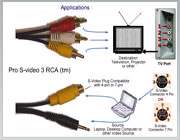
۱- استفاده از کابل S-Video

۲- استفاده از کابل VGA

۳- استفاده از کابل DVI

4- استفاده از مبدل (Scan Converter)

5- استفاده از روش HDMI

استفاده از کابل S-Video

یکی از روش‌های معمول برای اتصال کامپیوتر به تلویزیون استفاده از کابل S-Video می‌باشد زیرا این کابل بسیار ارزان است و بسیاری از تلویزیون‌ها پورت S-Video را پشتیبانی می‌کند و حتی برخی از شرکت‌های سازنده کارت گرافیک این کابل را به طور رایگان در کنار کارت گرافیک خود قرار می‌دهند . البته‌S-Video ها در دو نوع 4 پین و 7 پین شده‌اند.

 انواع کابل s-video

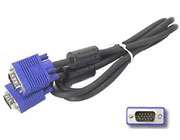
استفاده از کابل VGA

اگر تلویزیون شما از نوع HDTV می‌باشد بهتر است از این روش استفاده کنید زیرا کابل VGA از لحاظ کیفیت بسیار بهتری نسبت به S-Video دارد و همچنین قیمت این کابل هم زیاد نیست . در ضمن این نوع اتصال توسط تلویزیون‌های معمولی پشتیبانی نمی‌شود و غالبا مخصوص HDTV ها است .

کابل vga

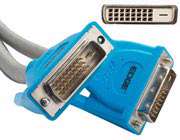
استفاده از کابل DVI

کابل DVI (Digital Visual Interface ) یکی از بهترین روش‌ها برای اتصال تلویزیون‌ها از نوع HDTV به کامپیوتر است. این روش دارای کیفیتی به مراتب بهتر از روش‌های قبلی است ولی در این نوع اتصال مشکلاتی وجود دارد: برخی از کامپیوتر‌ها اصلا این نوع کابل را پشتیبانی نمی‌کنند. این نوع اتصال باید توسط HDTV پشتیبانی شود که برخی از تلویزیون‌ها از نوع HDTV این نوع اتصال را پشتیبانی نمی‌کنند، همچنین قیمت این کابل چندین برابر کابل‌های VGA و S-Video است.

کابل dvi

استفاده از مبدل (Scan Converter )

مبدل‌هایی وجود دارد که قابلیت تبدیل اتصال VGA را  به S-Video دارا هستند . نکته جالب اینکه شرکت smarthome جدیدا مبدلی ساخته است که به صورت Wireless تلویزیون را به کامپیوتر متصل می‌کند.

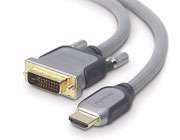
استفاده از روش HDMI 

در مورد این نوع روش تا آنجایی که ما اطلاع داریم بهترین روش برای اتصال کامپیوتر به تلویزیون است. زیرا از لحاظ کیفیت دارای بهترین کیفیت است و این نوع اتصال صدا و تصویر را با هم انتقال می‌دهد که البته کامپیوترهای معمولی این نوع اتصال را به هیچ عنوان پشتیبانی نمی‌کنند و این نوع اتصال مخصوص کامپیوتر‌ها و پخش کننده‌هایی است که برای اتصال به تلویزیون طراحی شده اند .این نوع اتصال ( HDMI ) توسط کارت‌های گرافیکی مثل کارت‌های گرافیکی nvidia سری 8 پشتیبانی می‌شود و دارای خروجی HDMI می‌باشند و صدا به همراه تصویر توسط یک کابل نازک شبیه usb انتقال پیدا می‌کنند. تصویری از کابل HDMI را می‌توانید در زیر مشاهده کنید

کابل HDMI

در کل چهار روش اول بیشترین استفاده را برای اتصال کامپیوتر به تلویزیون دارا می‌باشند و شما می‌توانید با توجه به امکانات تلویزیون و کامپیوتر خود

محدود كردن نصب برنامه براي کاربران ویندوز

محدود كردن نصب برنامه براي کاربران ویندوز

 شما براي اين منظور بايد تغييراتي رو در Group Policy ویندوز  بوجود بياوريد

براي اين منظور مراحل زير رو طي كنيد

1- روي منوي Start كليك كيند و گزينه Run رو انتخاب كنيد
2- و تايپ كنيد Gpedit.msc و گزينه OK رو كليك كنيد
3- شما وارد محيط Group Policy خواهيد شد و شما در قسمت Computer Configuration
روي علامت + كنار گزينه Administrative Templates كليك كنيد و باز بر وري + گزينه Windows Components كليك كيند و گزينه Windows Installer رو انتخاب كنيد
در كادر سمت راست گزينه Prohibit User Installs دابل كليك كنيد و در كادر ظاهر شده گزينه Enable و در كادر User Install Behavior گزينه Prohibit User Installs رو انتخاب كنيد و روي Ok كليك كنيد


سپس دوباره گزينه Run رو از منوي Start انتخاب كنيد و در كادر ظاهر شده دستور Gpupdate رو وارد نمائيد تا پيكربندي شما موثر واقع بشه  و یا سیستم را ریستارت کنید !
 

کلیدهای میانبر در سیستم عامل ویندوز سون  windows seven

کلیدهای میانبر در سیستم عامل ویندوز سون  windows seven

سیستم‌ عامل ویندوز، با نام "ویندوز 7" در تاریخ 7 ژانویه 2009 عرضه شد. به گفته اکثر کارشناسان ویندوز 7 بسیار بهتر از ویستا بوده و طراحان موفق به برطرف كردن مشكلاتی شده‌اند كه كاربران سیستم مذكور را به ستوه آورده و ناراضی كرده بود. بنابر پیش‌بینی ها و گفته‌های مسئولان مایکروسافت نسخه نهایی ویندوز 7 در تابستان 2009 عرضه خواهد شد. در ویندوز 7 امکانات و قابلیت‌های متعدد جدیدی نیز افزوده شده است. یکی از این قابلیت‌ها کلیدهای میانبر جدیدی است که در کل محیط ویندوز کاربرد دارد. هم‌ اکنون به معرفی این کلیدهای میانبر جدید در ویندوز 7 می‌پردازیم. لازم به ذکر است کلیدهای میانبر سابق که در ویندوزهای قبلی کارایی داشت نیز همچنان برقرارند.

لیست این کلیدهای میانبر جدید در کل محیط ویندوز 7 به شرح زیر است :

کلید Windows + ^ : بیشینه ساختن (Maximize) پنجره.
کلید Windows + > : حرکت پنجره به سمت چپ. با انجام این عمل به صورت متمادی، کل پنجره به سمت چپ خواهد چرخید!
کلید Windows + < : حرکت پنجره به سمت راست. با انجام این عمل به صورت متمادی، کل پنجره به سمت راست خواهد چرخید!
کلید Windows + ↓ : کمینه ساختن (Minimize) پنجره (ترفندستان) و بازگردانی پنجره از حالت بیشینه.
کلید Ctrl + Windows + > : پرش به مانیتور سمت چپ.
کلید Ctrl + Windows + < : پرش به مانیتور سمت راست.
کلید Ctrl + Windows : کمینه ساختن (Minimize) و بازگردانی کلیه پنجره‌های باز.
کلید T + Windows : متمرکز شدن بر روی اولین پنجره موجود در Taskbar. با فشردن مجدد به پنجره بعدی موجود خواهید رفت و این گردش ادامه دارد. همچنین با فشردن کلید T + Shift+ Windows این گردش عقبگرد خواهد شد.
کلید Space + Windows : مشاهده دزدانه صفحه دسکتاپ! با این عمل، کلیه پنجره‌های باز، شفاف می‌شود به طوریکه صفحه دسکتاپ دیده شود.
کلید G + Windows : مرتب کردن کلیه Gadgetهای موجود به ترتیب حروف الفبا.
کلید P + Windows : تنظیمات (ترفندستان) نمایش خارجی نظیر Mirror ،Extend Desktop و غیره.
کلید X + Windows : صفحه Mobility Center مشابه ویندوز ویستا.
کلید Windows + # : باز نمودن پنجره شماره # موجود در Taskbar. به عنوان مثال برای باز نمودن اولین پنجره Taskbar کلیدهای Win+1 و برای باز نمودن سومین پنجره کلیدهای Win+3 را وارد می‌کنیم.
کلید Windows + + : بزرگ‌نمایی پنجره.
کلید Windows + - : کوچک‌نمایی پنجره.
Alt + P : نمایش و یا عدم نمایش صفحه پیش‌نمایش در هر پنجره.

همچنین کلیدهای ترکیبی زیر که به کمک ماوس صورت میگیرد مختص محیط Taskbar هستند:

Shift + کلیک بر روی یک آیکن : باز نمودن یک مورد جدید.
کلیک وسط ماوس بر روی یک آیکن : باز نمودن یک مورد جدید.
Shift + Ctrl + کلیک بر روی یک آیکن : باز نمودن یک مورد جدید با دسترسی ادمین.
Shift + راست کلیک بر روی یک آیکن گروهی شده : نمایش منوی پنجره شامل Restore All ،Minimize All ،Move All و غیره.
Ctrl + کلیک بر روی یک آیکن گروهی شده : گردش بر روی پنجره‌های موجود در این گروه.

غیرفعال نمودن قابليت نمايش فايلهای تصويری در ويندوز XP

در اين مقاله قصد دارم شما را با يك ترفند جالب آشنا سازم. حتما شما با قابليت Windows Pictures and Fax Viewer در ويندوز XP آشنايی كامل داريد. اين قابليت سبب می‌شود شما بتوانيد بدون نياز به نرم‌افزار خاصی تصاوير موجود در سيستم خود را مشاهده نماييد و قابليتهايي نظير بزرگنمايی و تغيير زاويه تصوير و... را به شما ارائه ميدهد.
ادامه نوشته

چگونه Windows XP را در حالت Safe mode اجرا كنيم؟

ممکن است شما با مشكلی در ويندوز XP مواجه شده باشید، و می‌خواهيد در حالت Safe mode ویندوز را اجرا كنيد. راه‌های مختلفی برای انجام اين كار موجود است.


روش پيشنهادی

ويندوز XP شامل يوتيلتی پيكربندی سيستم است. اگر می‌توانيد كامپيوتر را در وضعيت نرمال در محيط ويندوز روشن كنيد، اين راه، ساده‌ترين روش پيشنهادی برای روشن كردن كامپيوتر در محيط Safe mode خواهد بود.


ادامه نوشته

انواع فايل سيستم : Fat , Fat32 , NTFS  

File System در يك سيستم عامل به ساختار كلي نامگذاري ، ذخيره سازي و سازماندهي فايل ها گفته مي شود . سيستم فايل ها ، داده ها را به واحدهايي به نام Cluster تقسيم بندي مي كنند . هر كلاستر مي تواند فقط بخشي از يك فايل را نگه دارد . يك فايل ممكن است چندين كلاستر را به خود اختصاص دهد ،و مقداري فضاي خالي در آخرين كلاستر بلا استفاده باقي بماند . كلاستر هاي كوچك مي توانند داده هاي بيشتري در يك ديسك جاي بدهند ( چون فضاي بلا استفاده كمتري به وجود مي آورند ) اما كلاستر هاي بزرگ ، كارايي را بالا مي برند ( در كلاسترهاي بزرگتر ، داده هاي بيشتري مي تواند در هر كلاستر نگهداري شود . بدين معني كه براي بازيابي آن ، سيستم كار كمتري انجام مي دهد و در نتيجه به طور كارآمدتر و سريعتر آن را بازيابي مي كند ) اندازه كلاستر در اندازه ديسك سختي كه كامپيوتر مي تواند پشتيباني كند نيز نقش دارد .
ادامه نوشته